今回は画像の貼り付けの手順を解説していきます。
<今日のポイント>
・画像はどこから選べばいいの?
・画像の編集はどうやるの?
・画像を貼り付ける方法は?
この3つをマスターして、画像付きの読みやすい記事を作るスキルを身に着けていきましょうね!
事前準備:画像編集の無料ツールをダウンロードする
画像を貼り付ける時にはサイズ変更や枠をつける、画像サイズを圧縮するなどの編集作業が必要になります。
私も3年以上使っているオススメの無料ツールがありますので、お手数ですが、ダウンロードとブックマークをお願いします。
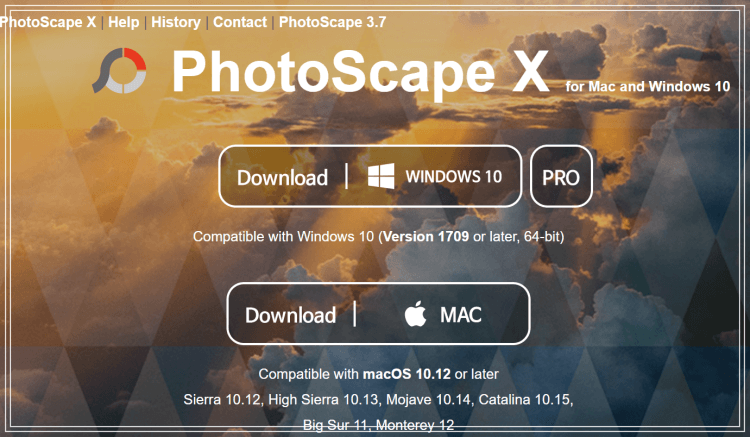
①『PhotoScapeX』
画像のサイズ変更や枠・文字入れの編集など、必要な作業が無料行える画像編集ソフトです。
下の画像をクリックして、ダウンロードを進めてください。
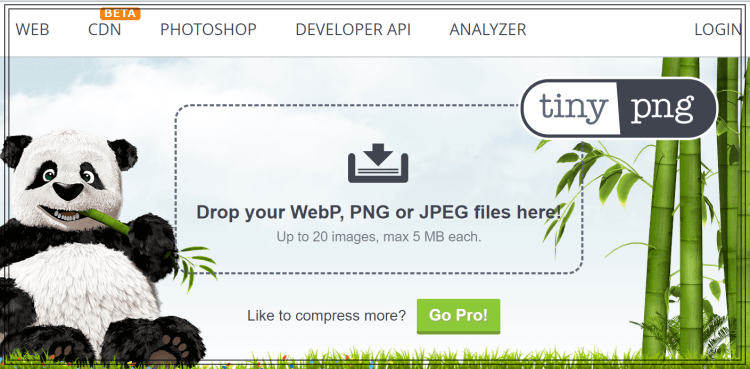
②『TinyPNG』のブックマーク
画像を圧縮して画像ファイルのサイズを軽くする無料ツールです。
下の画像をクリックするとページがジャンプしますので、ブックマークをお願いします。
※ログインをしなくても使えますので、ブックマークだけでOKです!
こちらで事前準備は完了です。
早速、画像挿入の作業に進んでいきましょう(^^)
画像挿入の作業の手順
まずは、記事への画像挿入の主な流れをご紹介します。
- 画像を選ぶ
- 画像の編集をする→PhotoScapeを使用
- 画像のサイズを圧縮する→TinyPNGを使用
- 画像を貼り付ける
では、順番に具体的な手順を解説していきますね!
何回か繰り返すことで慣れていく作業ですのでご安心ください♪
手順①画像を選ぶ
まずは、使用する画像を選んでいきます。
記事へのクレームやトラブルを防ぐために、画像の出典元をしっかりと確認することが重要になります!
画像を選ぶ方法は2つあります。
・一次情報から画像を選ぶ
基本的にはこちらを使います。
記事でいうと、歴代彼女(彼氏)、プロフィール、学歴など、最近の画像があればよい時には迷わずこの選び方で進めましょう。
・個人ブログ・SNSを探す
一次情報の方が信憑性が強く検索エンジンに評価されやすいので、原則は一次情報から画像を選びます。
ただ、「若い頃」や「デビュー当時」など昔の画像を探そうとすると、どうしても一次情報に欲しい画像がない時もあります。そんな時にこちらを使いましょう!
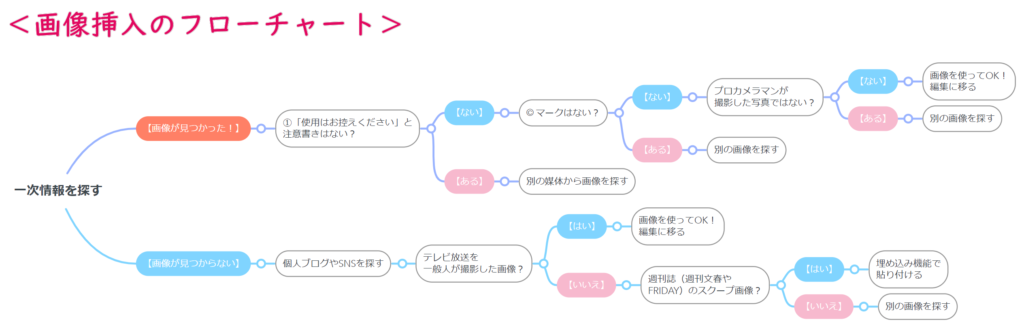
最初は混乱すると思いますので、画像挿入のフローチャートを載せておきますね!
※1つだけ注意点です※
ジャニーズ事務所、LDH事務所(EXILEなど)、プラチナムプロダクション、ディズニーの4つは、注意書きがなくても画像の取り扱いが厳しいです。
このいずれかに所属する芸能人の画像を使う時には、注意書きの有無に関わらず「埋め込み機能」を使いましょう。
迷ったら、このフローチャートに戻ってきてください(^^)
では、1つずつ進めていきましょう!
一次情報から画像を選ぶ
一次情報とは、公式サイトや本人から発信されている情報のことです。
ブログで使う時には、一次情報を発信しているメディアの中でも次の3つから選ぶようにしていきます。
①本人・マネージャーの公式SNS
(Twitter、Instagram、TikTok、YouTube)
②公式ホームページ・ブログ
⑤テレビ番組
原則、この一次情報のメディアから画像を選んでいきます。
・Twitterの公式アカウント
下記の認証マーク、または公式マークが付与されているアカウントが本人公式アカウントになります。
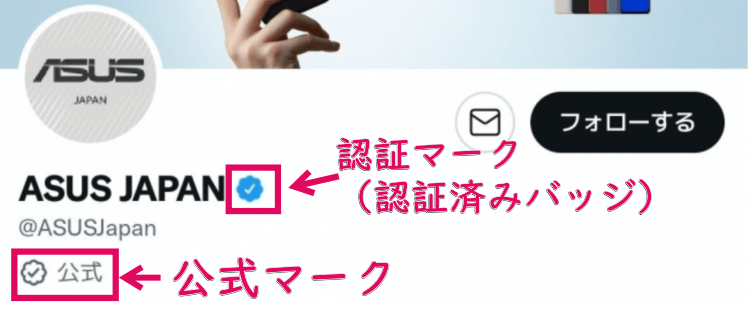
Twitter社がイーロン・マスクさんに買収されたことにより、今後は認証マーク(認証済みバッジ)はお金を払えば誰でも購入できるようになっていきます。
その代わり、著名人や企業の公式アカウントには『公式マーク』が付与されるようになります。
ただ、現在はテスト段階で日本では公式マークの付与が進んでいないので、認証マークのみがついていれば公式アカウントとして考えてOKです(^^)
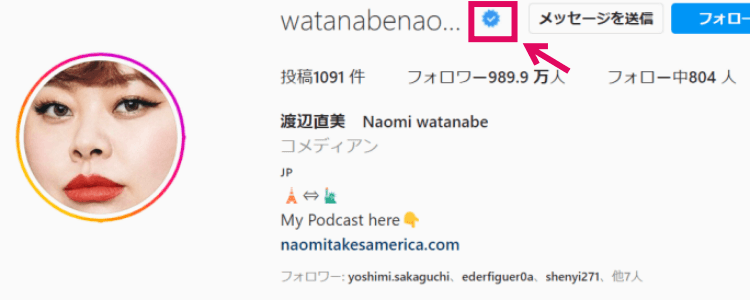
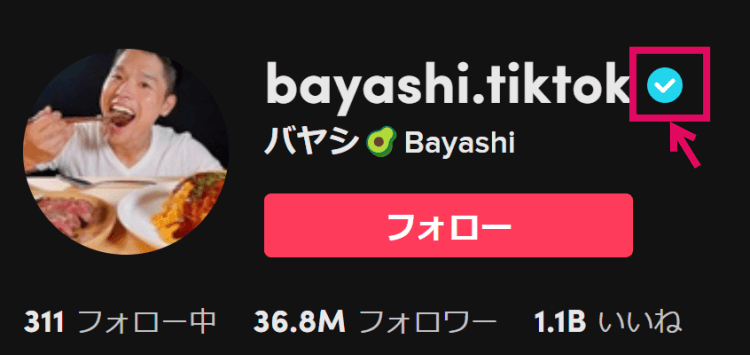
・Instagram・TikTokの公式アカウント
下記の認証マーク、または公式マークが付与されているアカウントが本人公式アカウントになります。
一次情報のことを確認したら、次に紹介する『一次情報でも画像使用がNGな2パターン』に該当しないかチェックします。
一次情報でもNGなパターン①注意書きがある
一次情報でも画像使用がNGなパターンその1は、プロフィール欄や固定投稿欄に次のような注意書きがある場合です。
・ブログやSNSへの掲載はご遠慮ください。
・転載はお控えください。
・無断利用はお控えください。
▼よく記載されている場所を動画にまとめたのでご覧ください▼
わざわざ注意書きをするということは、本人がどんな形であっても(例えば引用でも)画像を使われたくないと思っているということです。
そのため、注意書きがされている時はその媒体から画像を選ぶのはやめましょう。
手間はかかりますが、言い換えると「ひと手間かけることでトラブルを防ぐことができる」ということですね!
必ず注意書きのチェックをしていただくようお願いします。
一次情報でもNGなパターン②©マークがついている
一次情報でも画像使用がNGなパターンその2は、©マークがついている場合です。
画像の中(下の方にあるケースが多いです)に、©マークがついている時には、別の画像を選んでいきましょう。
一次情報でもNGなパターン③プロカメラマンが撮影している
一次情報でも画像使用がNGなパターンその2は、プロカメラマンやプロ写真家が撮影している画像です。
近年、プロカメラマンが撮影した画像と気づかずに使用して、あとから利用料を請求されるトラブルが増えているので、重々気をつけましょう!
プロカメラマンが撮影した画像の見分け方は3つあります。
①画像の中に名前やアカウント名が書かれている
②プロフィール欄や概要欄に「カメラマン~~」と書いてある
③投稿文に「ブロのカメラマンさんに撮影してもらいました!」「雑誌の表紙です」「インタビューを受けました!」と書いてある
1つでも該当する場合は、別の画像を選んでいきましょう。
私も、少しでも「怪しいかも?」「ちょっと微妙だな…」と思ったら、その画像は使わないです。
他にいい画像がなくても、怪しい画像を使うよりは画像をいれない方がマシなので…!
「これは芸能人が自撮りした画像だな!」と確信が持てる画像を使えばいいもんね♪
最初は判断に迷うことも多いと思いますので、悩んだ時にはお気軽にご相談くださいね(^^)
【補足】公式以外のホームページやブログから選ぶ場合
本来は、公式以外の個人が運営しているブログ・SNSは画像選びに使わない方がよいです。
理由は、先程の注意書きを無視して転載不可の画像を使用しているサイトも多いからですね…!
同じブログ運営者として残念です…。
①本人以外が運営している個人SNS
(Twitter、Instagram、TkiTok、YouTube)
→ファンの方が出典元不明(転載不可のサイトなど)の画像を転載している可能性が高いのでNGです。
②公式以外のホームページやブログ
→個人が運営している非公式のホームページやブログも、上と同じで画像の出典元が不明確なのでNGです。
ただ、芸能人の若い頃やデビュー当時など、一次情報を探してもどうしても画像が見つからない場合もあります。
個人ブログやSNSも、
「よく確認せずに、転載不可の画像を使っている可能性が高い!出典元は必ず確認する。」
というルールさえ守れば”画像を探すツール”として活用できますので、次の2つの方法を身につけていきましょう。
①出典元リンクが一次情報(公式ブログやSNS)
画像の出典元リンクがある、もしくは埋め込みがされていて、その出典元が一次情報メディアの場合です。
▼出典元の確認方法を動画にまとめました▼
この場合は、出典元リンク先が一次情報になっているのでOKです。
リンク先へジャンプして、一次情報メディアから画像を選んでいきましょう。
②明らかにテレビ番組を撮影した画像を使っている
一般人がテレビで放送された番組を撮影して、TwitterやInstagramに掲載している場合。
また、その画像(もしくはツイートやインスタの埋め込み)を個人ブログに貼り付けている場合です。
▼個人ブログと個人SNSから画像を選定する方法▼
画像を選んでいいパターンは、全て真の出典元は【テレビ番組】になります。
なので、出典元”リンク”を貼ることができないんですよね!
また、テレビ放送やメディアは誰でも見ることが出来て、誰でも撮影することが出来るものです。(「私が撮影したのに!」と言えない、ということですね。)
明らかに透かしで文字が入っていて「使わないでほしい」とアピールしている場合は使わない方がよいですが、
上の動画のような画像の場合は画像選びに使っていただいてOKです。
手順② 画像の編集をする
続いて画像の編集をしていきます。
下の動画に沿って、PhotoScapeXで編集をしていきましょう(^^)
画像サイズは統一感がある方が記事が読みやすくなります。
幅350px、高さ328pxで統一して作成をお願いします。
画像が縦長の場合はどうすればいいの?
少し不自然になるかもしれませんが、統一感を重視したいので画像サイズは統一していただいてOKです(^^)
手順③画像のサイズを圧縮する
続いて、手順②で作成した画像のサイズを圧縮していきます。
今度は「TinyPNG」を使っていきましょう!
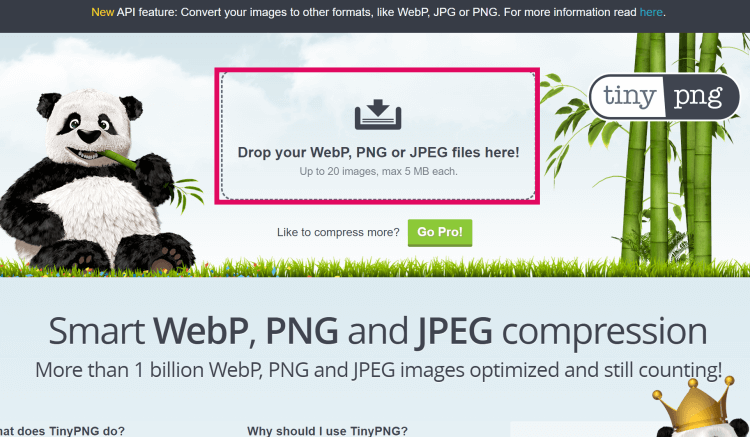
まずはTinyPNGのページを開いて、「Drop your WevP,PNG or JPEG files here!」をクリックします。
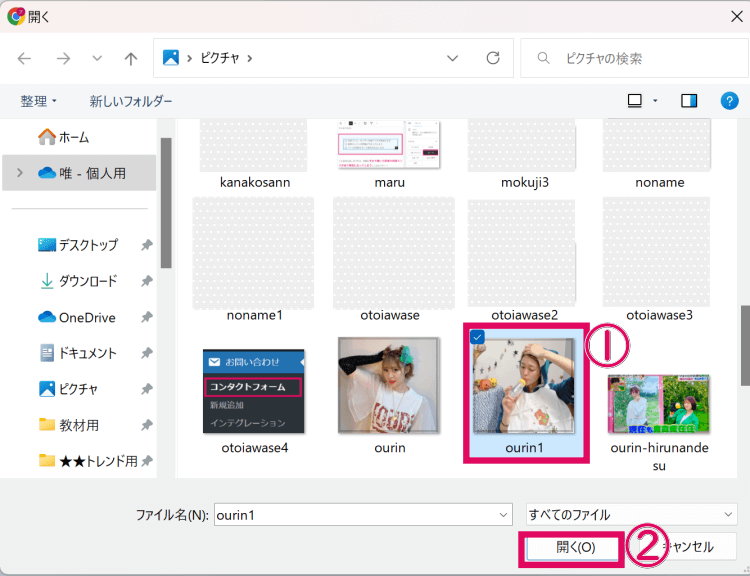
画像ファイルが開きますので、先程保存した画像を選択して、「開く」ボタンを押します。
※画像をダブルクリックしてもOKです。
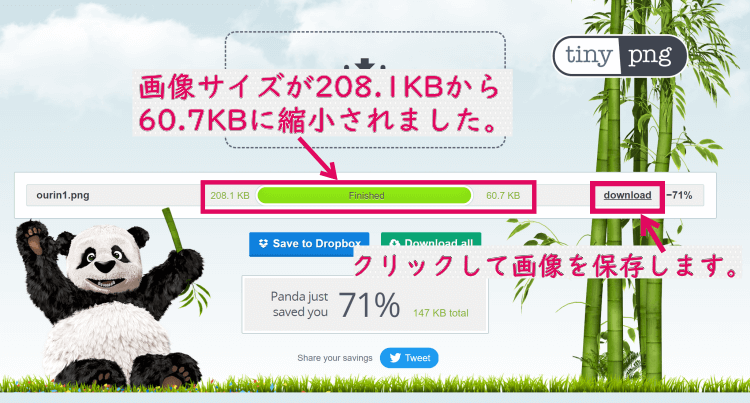
画像がアップロードされて、自動的に圧縮されます。
圧縮されると緑色のゲージが「Finished」と変わり、右側に「download」ボタンが出現します。
「download」ボタンをクリックして、圧縮された後の画像を保存しましょう。
画像の保存場所は指定できるので、分かりやすい場所に保存しておきましょう(^^)
もし指定できずに自動的にファイルが指定されて保存された場合は、「downloadファイル」に保存されている可能性が高いです。
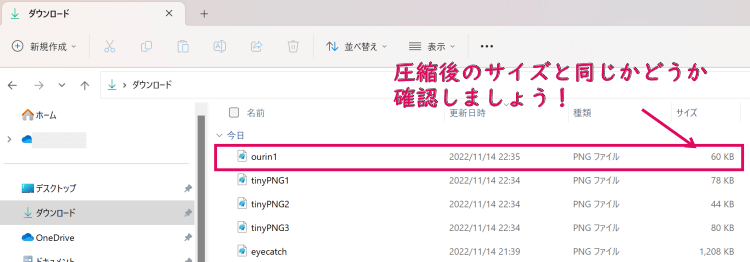
念のために、圧縮後のサイズになっているかどうか確認しましょう。
今回だと画像ファイルを208.1KBから60.7KBに圧縮されているので、
小数点以下切り捨てで「60KB」と表記されていれば圧縮後の画像ファイル、ということになります(^^)
手順④画像を貼り付ける
最後はいよいよ記事に画像を貼り付ける作業に進みます!
動画のサイズの関係で、2つに分けて収録しています。
<その① 画像のアップロードとAltタグの設定編>
<その② 画像の出典元リンクの設定編>
一般人が撮影したテレビ番組の画像を使う時には、出典元リンクが貼り付けられないので、文字で「出典元:番組名」とだけ入力してください。
・出典元:テレビ番組名
・リンク→貼らなくてOK。
出典元リンクは貼らなくてOKです。(テレビ番組が出典元になっていて、リンクが貼れないので…!)
【補足】埋め込み機能で貼り付ける手順
TwitterやInstagramを埋め込む時には、「埋め込みコードをコピーする」→「記事に貼り付ける」という手順で進めていきます。
基本的には、埋め込み機能で貼り付ける場合はTwitter・Instagram・TikTokのどれかを使うことになります。
▼埋め込み機能の手順はこちらをご覧ください▼
画像についてよくある質問
①画像はどんな時に貼り付ければいいの?
画像を貼り付ける必要があるのは、文章だけでは伝えられない時です。
例えば、福山雅治さんの若い頃の画像をまとめて紹介する記事の場合、
福山雅治さんの若い頃はとてもイケメンで女性からモテモテでした。
目鼻立ちは当時からハッキリとしています。
眉毛はキリッとしていて、甘いマスクですがクールな印象も受けます。
輪郭はシュッとして小顔なので、モテるのも納得ですね!
…と、いくら文章で表現しようとしても「どんな顔立ちだったのか」を伝えるのが難しいですよね。
こういう時に画像を載せてあげると…
福山雅治さんは若い頃からとてもイケメンで、女性からモテモテでした。
当時の画像がこちらです↓
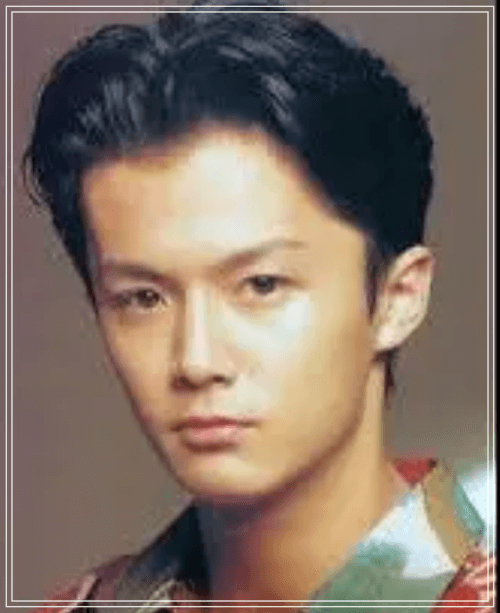
どれだけ言葉で説明するよりも、一発で若い頃の顔立ちが分かりますよね!
なので、画像をいれる場所の判断基準は「文章で伝えると長くなってしまう」「画像があれば一発で伝わるのに!」という時になります。
文章だけだと読む気が起きなくなって、途中で違う記事に行っちゃうなぁ…。
画像があった方が面白いし、サクサク最後まで読めちゃうよね♪
②1つの見出しに何枚貼り付ければいいの?
こちらは記事の種類や見出しの文字数によって変わってきます。
例えば、「画像21選!若い頃の画像をまとめて紹介」という記事だと画像は21枚必要なので、見出し1つに5枚貼り付けることもあります。
ですが、「◯◯の出身高校を紹介」という記事だと、各見出しに2枚程度貼り付ければ十分ですよね!
このように、記事の種類によって必要な枚数が変わってきますので、『記事のテンプレート』や『参考サイト』を見ていただき、
・『画像』と書いてある場所に画像をいれる
・他に「ここも画像があった方が親切かも?」と思ったら、画像を1枚だけ追加する
この2つの手順どおりに進めていただければOKです(^^)
分からない時や判断に迷った時には、いつでもご質問くださいね♪
いろいろと長くなりましたが、出典元を確認して、使う画像と埋め込みする画像を選んでいけば大丈夫ですよ(^^)
いつもありがとうございます!